
浅浅记录一下重装Windows系统的过程。
官方系统直装法(不建议)
将系统写入U盘
若为台式机,将U盘插到主板的USB接口上,笔记本电脑随意。U盘大小至少为8GB,建议为16GB以上。
打开浏览器,在地址栏输入网址:
选择你想要安装的系统,该网址为微软官方下载地址。以Windows11为例,我们进入Win11的下载界面,点击“创建Windows11安装媒体”下方的立即下载按钮,下载U盘制作工具。
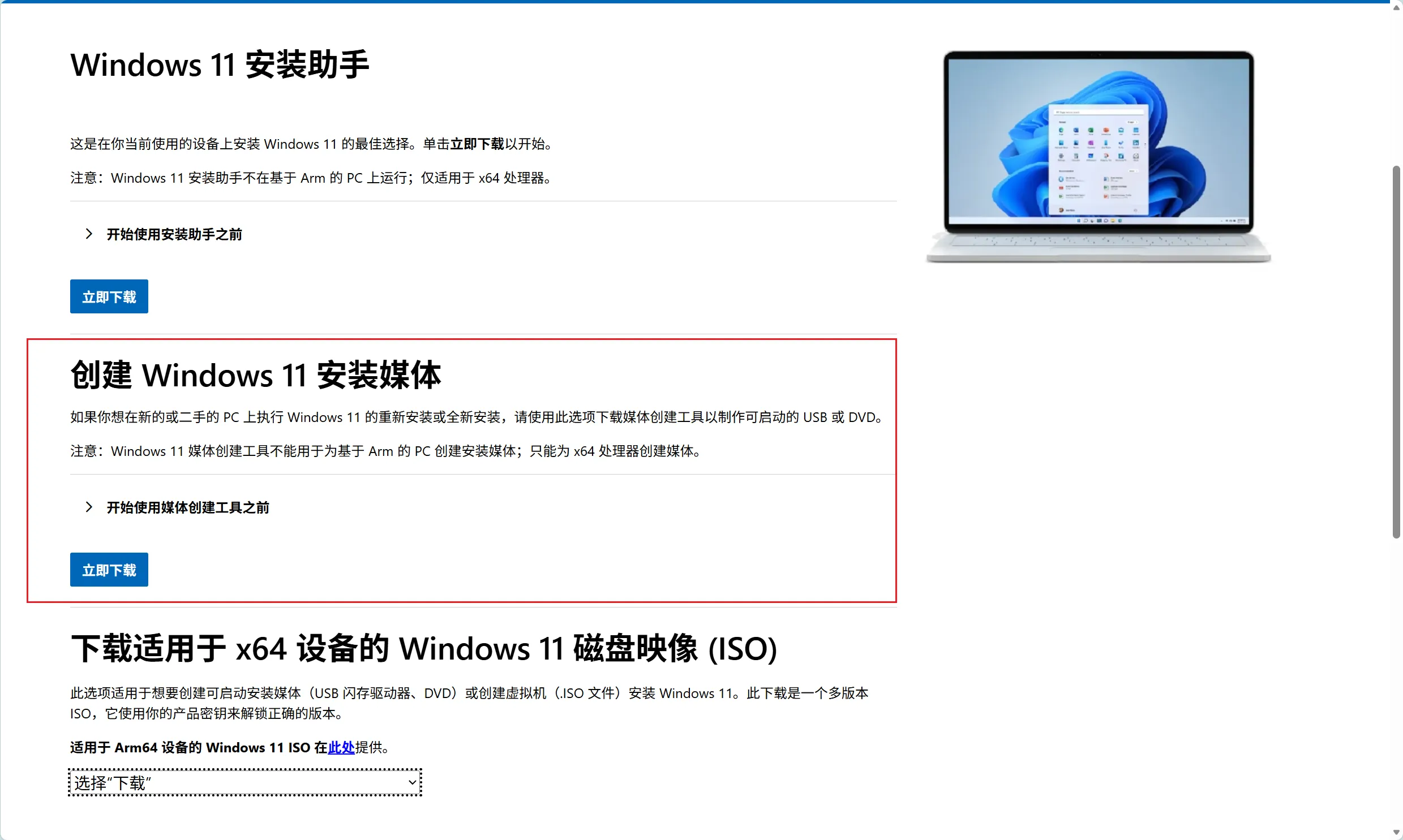
下载完成后得到一个名为“MediaCreationTool.exe”的可执行文件,双击打开(打不开请以管理员身份运行),点击接受适用的声明和许可条款,在选择语言和版本界面点击下一步,选择要使用的介质为U盘,点击下一步选择对应的U盘,点击下一步耐心等待下载完成即可。
下载完成后,U盘里应该会有以下文件:
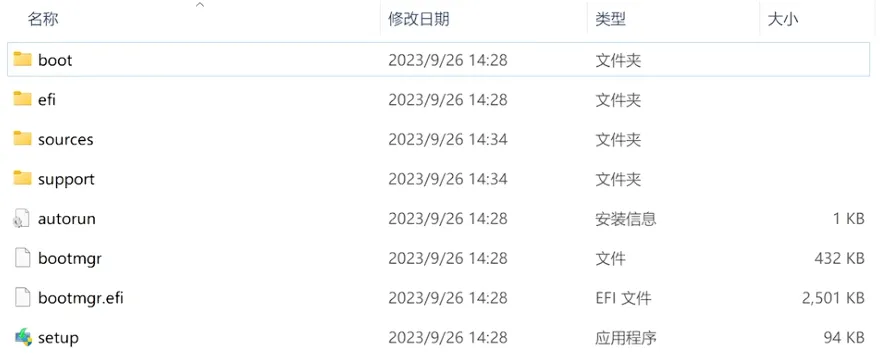
这时候启动盘就制作好了。
设置U盘为第一启动项
快捷键法
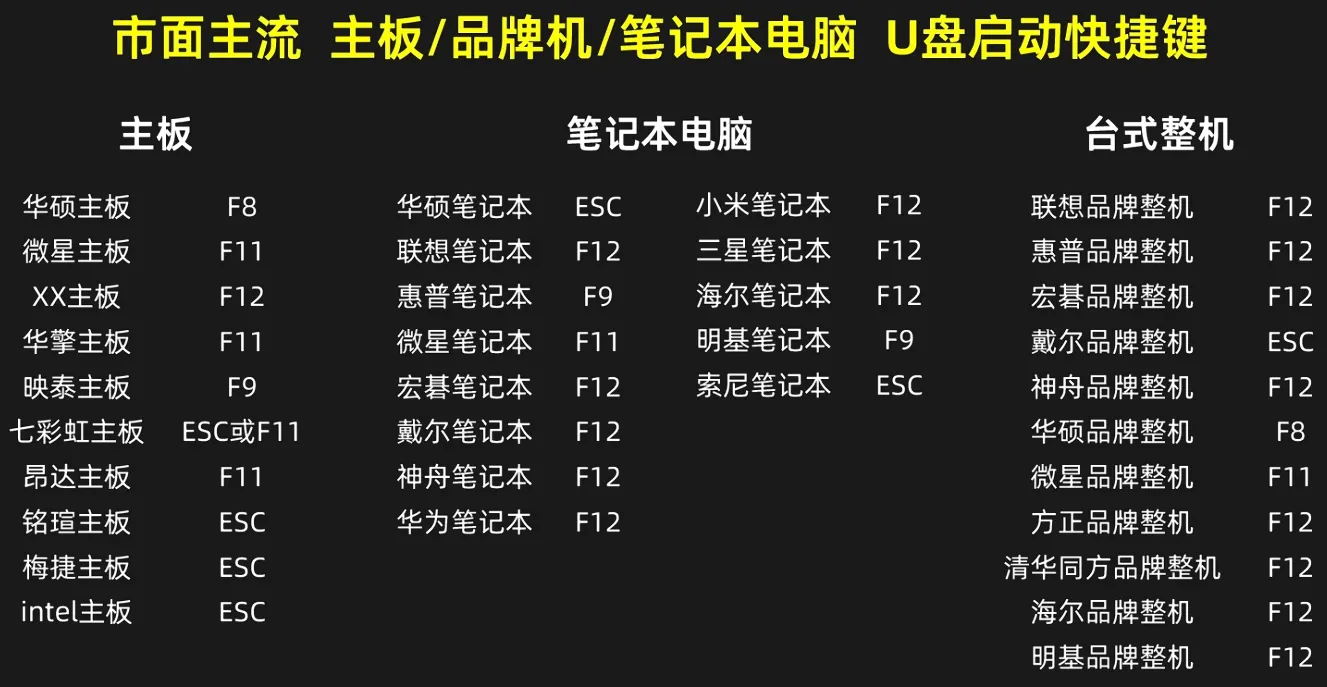
将U盘插入到将要重装系统的电脑中,开机,根据电脑型号不同快速点击对应的快捷键,直到出现启动项选择界面。你将会看见一个为UEFI-xxx的盘符,其中xxx是你U盘的型号,我们用鼠标点击该盘符即可。然后它会自动进入Win11的安装界面。
BIOS法
将U盘插入到将要重装系统的电脑中,开机,然后快速点击键盘上的delete键,进入BIOS界面。由于不好截图,核心思想就是把前缀为UEFI的盘符拖动到最前面,将U盘设置为第一启动项,最后保存退出即可。具体操作方法请根据你自己的电脑型号在网上搜索一下即可。
安装系统
在版本选择界面建议选择专业版进行安装,安装类型选择自定义安装。在硬盘分区界面,建议把系统安装至固态硬盘中,系统盘(C盘)单独一个分区,大小建议至少为200G,剩余部分分成一个区。点击固态硬盘未分配的空间,点击新建,大小填写200×1024,点击应用即可。然后将剩余部分分成一个区即可。如果你还有额外的盘可以用,可以继续将硬盘进行分区。最后点击刚刚分出来的200G分区,然后点击下一步,系统会自动进行安装。安装完成后会自动重启。
在重启时快速点击delete键,进入BIOS界面,将刚刚的UEFI第一启动项拖动到最后面,同时把已经装好系统的盘符拖动到最前面,设置为第一启动项,否则重启之后依然会进入到安装系统的界面。如果是使用快捷键法设置的第一启动项,则无需再次进入BIOS。保存退出后电脑会重启并进入系统。
由于在硬盘分区界面无法区分机械硬盘和固态硬盘,若同时拥有机械硬盘和固态硬盘且大小一致,则无法确定将系统盘安装至固态硬盘中,因此不建议用此种方法。
PE安装法(建议)
建议选择广受赞誉的微PE,尚未发现有夹带私货行为的PE系统。
将PE系统写入U盘
插入U盘,打开浏览器在地址栏输入:
选择最新版本的微PE工具箱进行下载,目前最新版本为V2.3,选择64位下载即可。
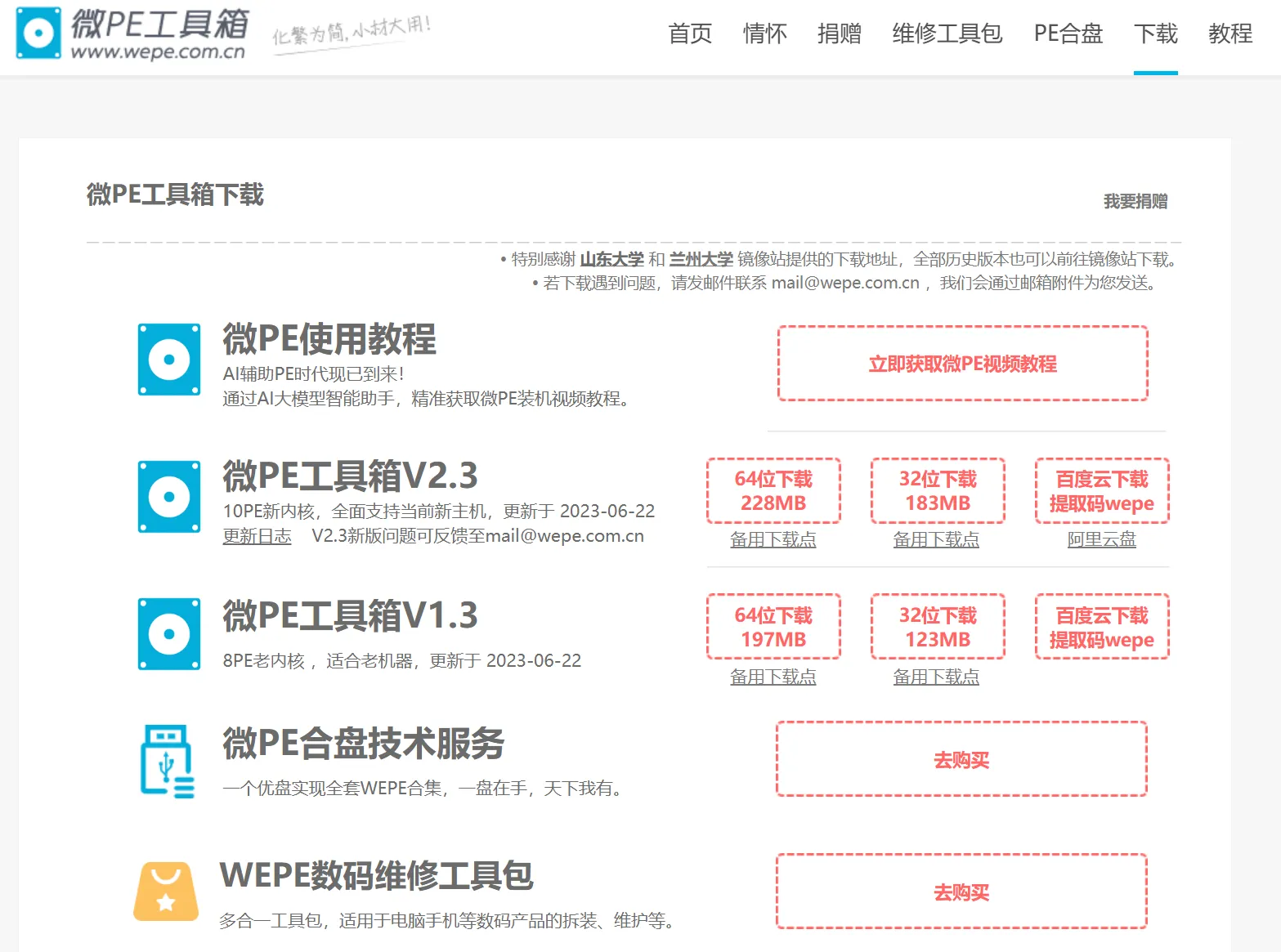
下载完成后,双击可执行程序,在第一个页面点击右下角的其他安装方式中的安装PE到U盘选项,第一条安装方法默认,第二条待写入U盘,确认是自己的U盘即可,格式化这栏保持默认的exFAT、USB-HDD,U盘卷标随意命名,其他都保持默认即可,打勾的地方也不用打,点击立即安装进U盘,会提示即将开始制作可启动U盘,耐心等待即可。
安装完成后的U盘看似无变化,其实U盘已经被处理出了一个隐藏的分区,微PE系统就在那个隐藏的分区中,至此微PE系统就算处理完毕了。
把Win11系统文件装进U盘
所谓Win11系统文件,就是Win11的镜像文件,这里有两种下载方式,第一种方法就是去官网下载,网址为:
我们在下图中选择要下载的Win11版本,这里我选择了Win11专业中文版,并将产品语言选择为简体中文,点击确认后,再点击立即下载,此时就会开始下载Win11的镜像文件。
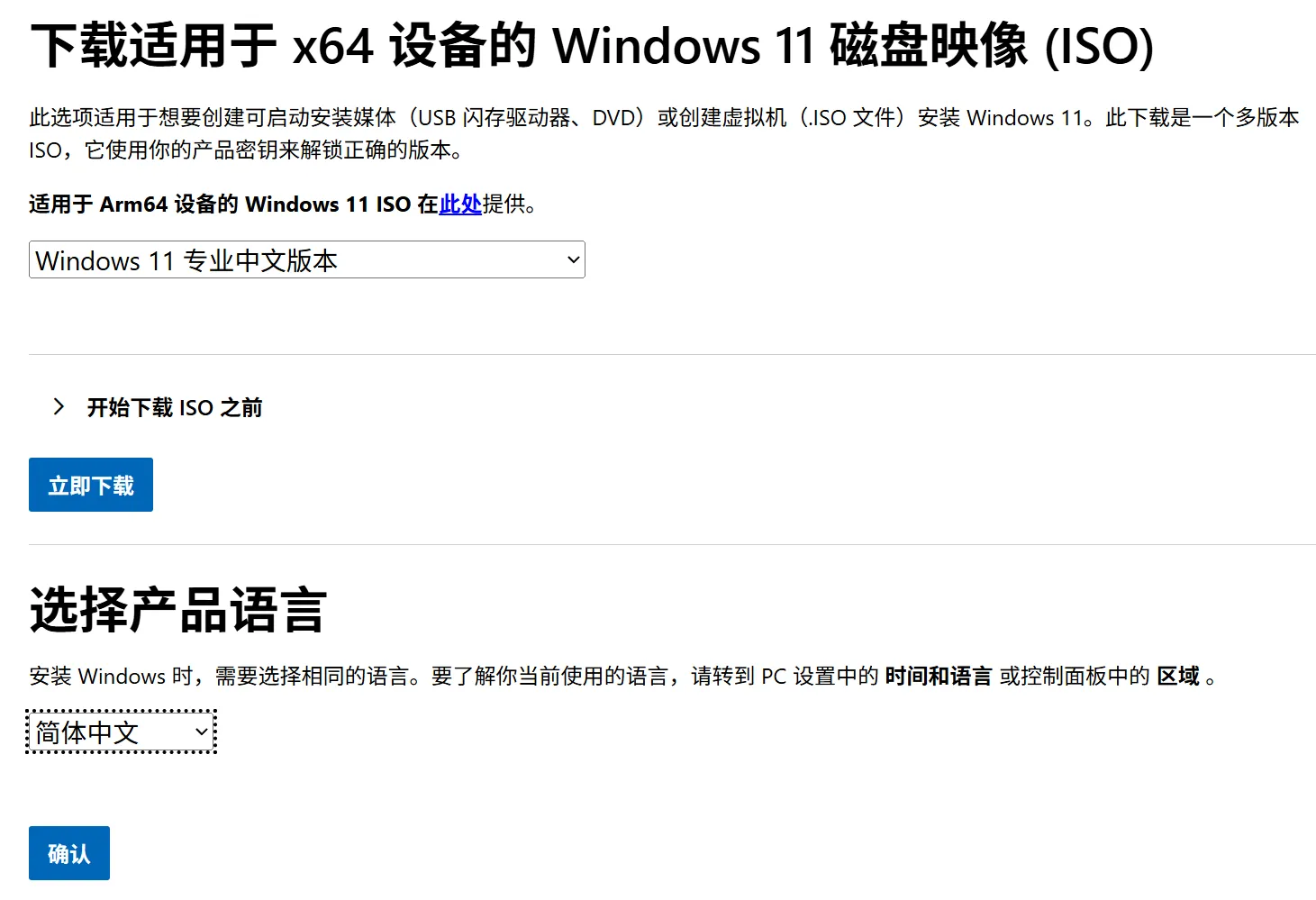
你也可以使用前面下载过的软件进行镜像文件的下载,双击打开“MediaCreationTool.exe”的可执行文件(打不开请以管理员身份运行),点击接受适用的声明和许可条款,在选择语言和版本界面点击下一步,选择要使用的介质为ISO文件,选择下载的位置,建议下载至桌面,点击下一步耐心等待下载完成即可。
下载完成后,我们可以得到一个后缀为iso的镜像文件,将其复制进我们的U盘中即可。
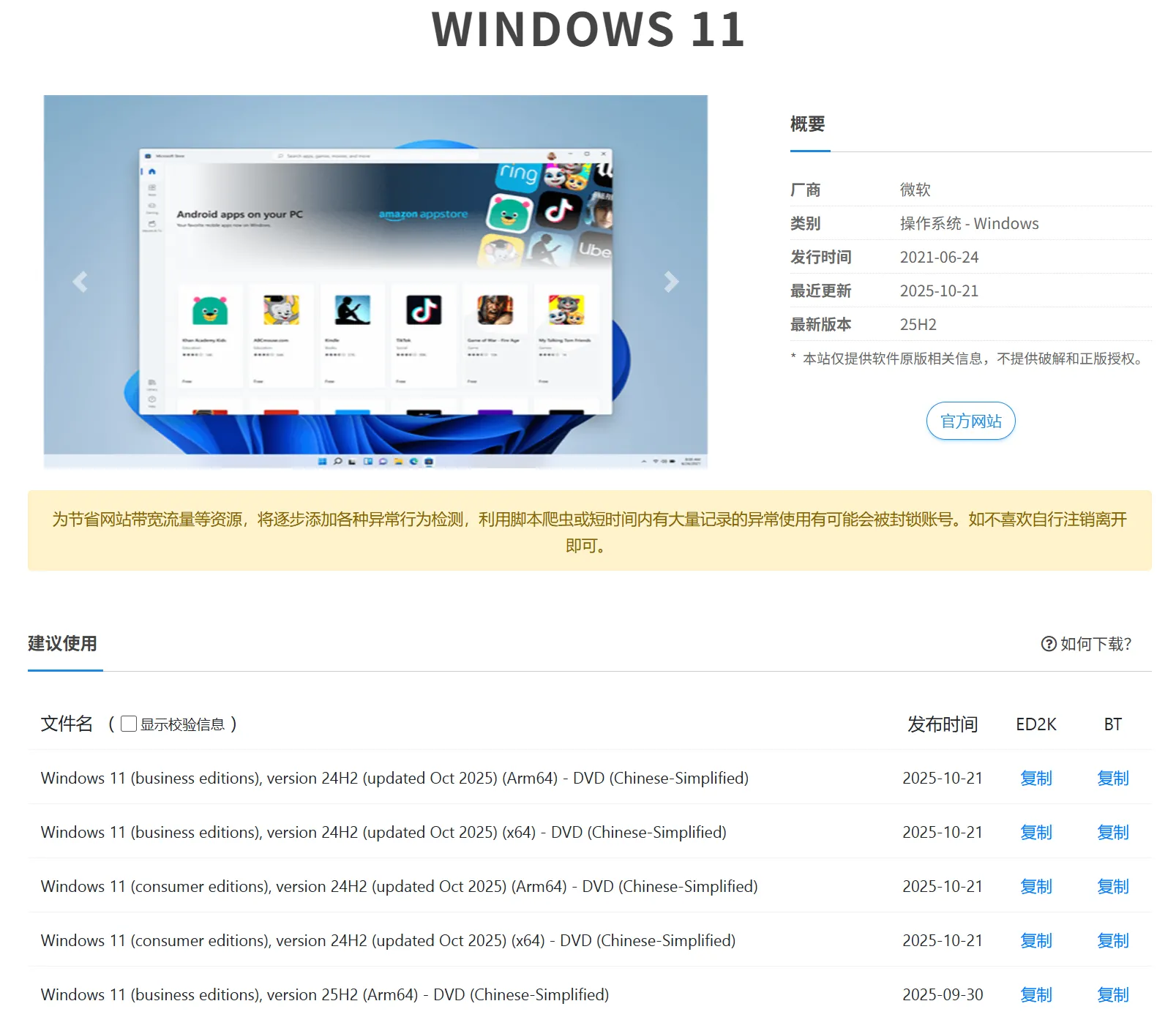
第二种下载Win11镜像文件的方法就是去此网站下载:
选择Windows11,在下面可以看到不同版本的Windows11镜像文件下载地址,我们可以复制链接到迅雷中下载,下载完成后我们同样会得到一个后缀为.iso的镜像文件,将该镜像文件复制进U盘中即可。
设置U盘为第一启动项
快捷键法
将U盘插入到将要重装系统的电脑中,开机,根据电脑型号不同快速点击对应的快捷键,直到出现启动项选择界面。你将会看见一个为UEFI-xxx的盘符,其中xxx是你U盘的型号,我们用鼠标点击该盘符即可。然后它会自动进入PE系统里。
BIOS法
将U盘插入到将要重装系统的电脑中,开机,然后快速点击键盘上的delete键,进入BIOS界面。由于不好截图,核心思想就是把前缀为UEFI的盘符拖动到最前面,将U盘设置为第一启动项,最后保存退出即可,同样会自动进入PE系统里。具体操作方法请根据你自己的电脑型号在网上搜索一下即可。
安装系统
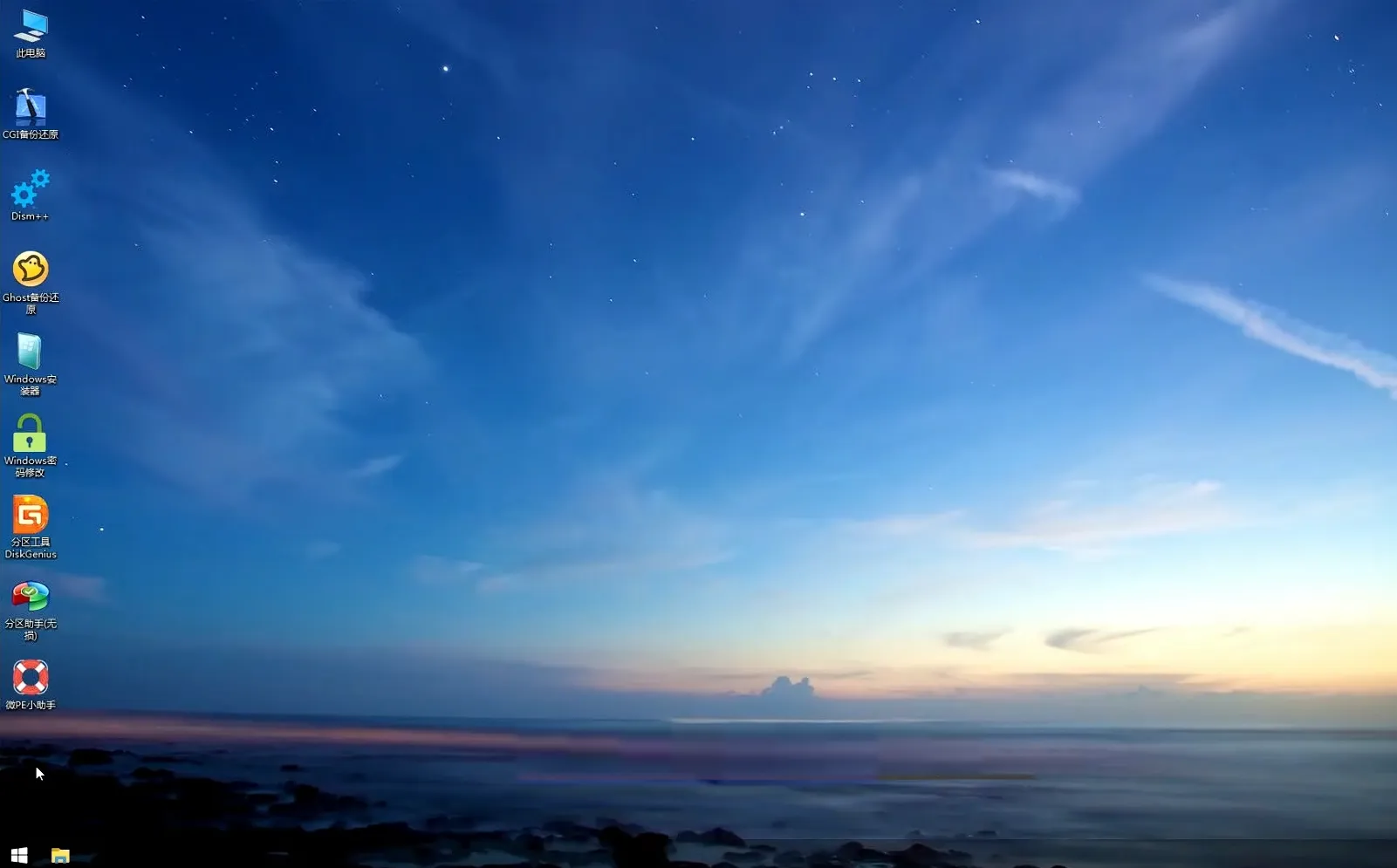
经过上述操作,我们进入了PE系统,如下图所示。
首先我们要给硬盘进行分区,如果是重装系统的用户,硬盘已经是分好区的状态了,就可以跳过硬盘分区这一步,新装机用户是需要分区的。
我们可以看到桌面上有两个分区工具,一个是分区工具DiskGenius,另一个是分区助手,建议使用DiskGenius。双击打开该软件,在界面左侧可以看到我们所有的硬盘和U盘,而且可以看到型号和容量,便于我们区分固态硬盘和机械硬盘。
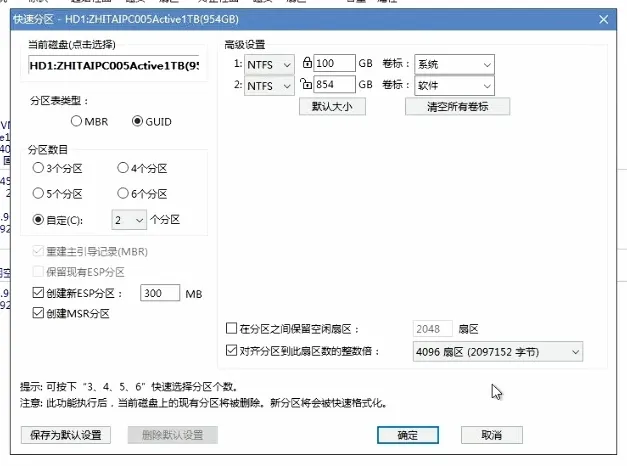
同样的,我们要把系统安装在固态硬盘中,我们选中固态硬盘,点击鼠标右键,然后选择快速分区,就会弹出一个分区窗口。
分区表类型:MBR对应的是传统的Legacy启动模式,GUID对应的是新的UEFI启动模式。因此我们选择GUID。
分区数目:根据个人需求选择,建议单独给系统盘(C盘)分一个区,剩下再分成一个区,总共分为2个区。因此我们在自定里选择2个分区。下面的创建新ESP分区和创建MSR分区不要改动,保持默认即可。
高级设置:设置一下两个分区的容量。卷标为系统的分区是未来的C盘,因此大小至少给200G,填写完成后卷标为软件的分区大小会自动计算。下面的在分区之间保留空闲扇区保持默认,不改动;将对齐分区到此扇区数的整数倍的2048改成4096即可。最后点击确定,固态硬盘就分区完毕了。
如果你还有其他硬盘需要分区,按上述操作进行即可。需要注意的是,卷标不要使用系统和软件了,因为已经被固态硬盘用掉了,如果是机械硬盘,2048保持不变即可。到这里硬盘分区就结束了,下一步需要进行系统装载了。
回到桌面,双击打开CGI备份还原软件。
第一个选择还原分区;第二个用鼠标选中卷标为系统的盘符,也就是C盘。如果是重装系统的用户,一定选中C盘,选错的话硬盘内容都将消失不见;第三个选择镜像文件,选择Windows.iso镜像文件,在弹出来的选择版本窗口中选择版本,建议选择Pro版本,就是专业版的意思。最后点击执行,在最终确认窗口保持默认点击确定即可。
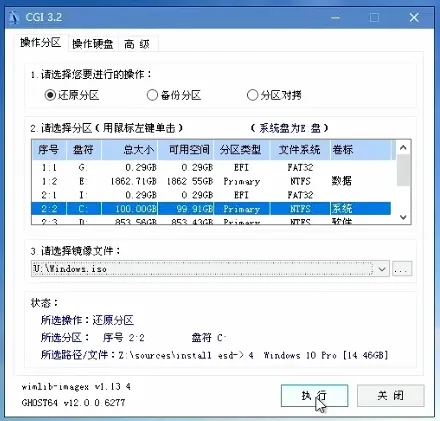
还原完成后软件会自动关闭,然后我们在开始菜单手动重启电脑,在重启的过程中,快速点击delete键进入BIOS界面,将刚刚的UEFI第一启动项拖动到最后面,同时把已经装好系统的盘符拖动到最前面,设置为第一启动项,否则重启之后依然会进入到PE系统的界面。如果是使用快捷键法设置的第一启动项,则无需再次进入BIOS。保存退出后电脑会重启并进入系统。
系统激活
第一种方法为去某鱼某宝某多上面买一个激活码,在设置里的激活中输入激活码激活即可。
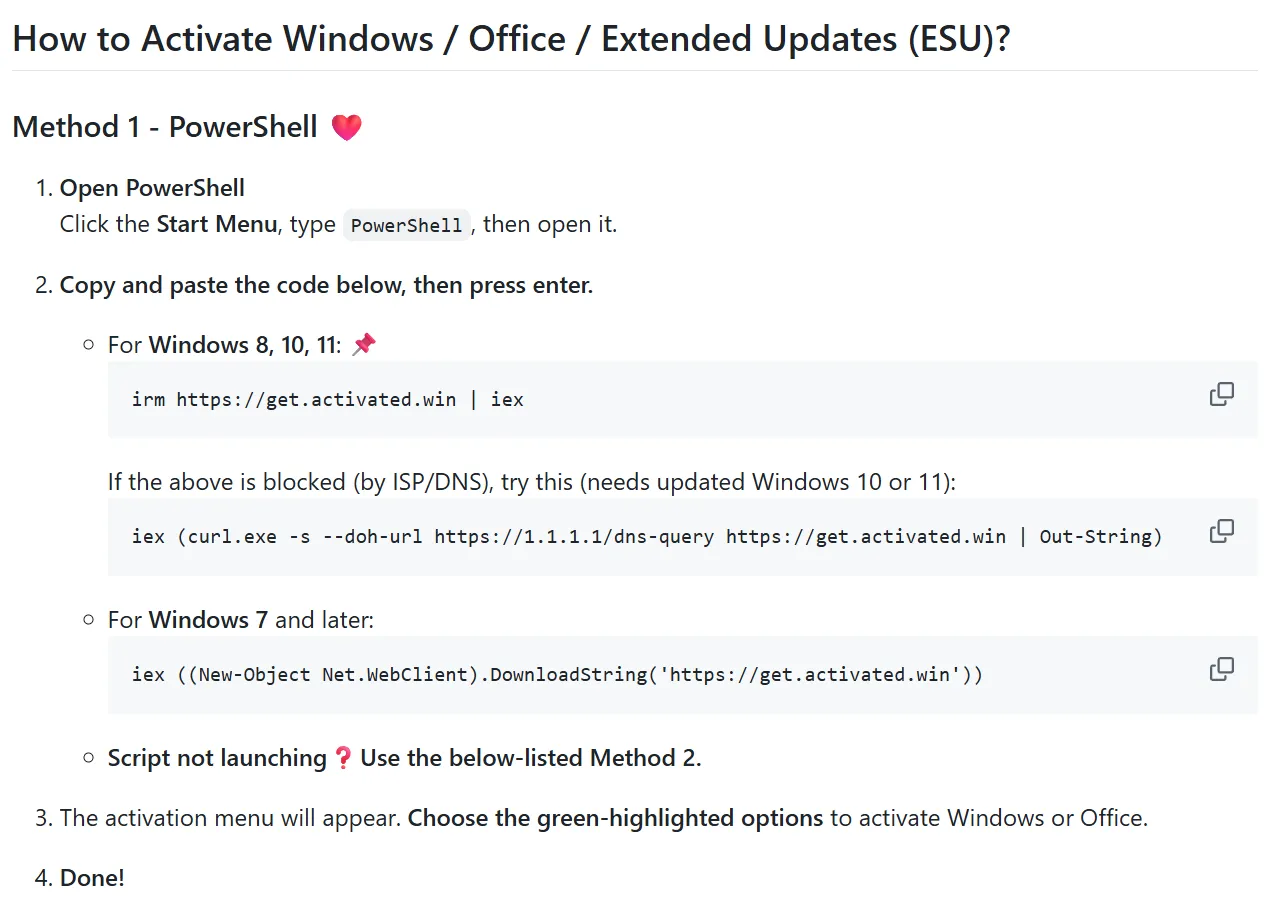
第二种方法为利用Github上的开源项目MAS激活,项目地址为:
该项目仅需一条指令即可完成激活Windows,还可以激活Office等,非常方便好用。
具体激活步骤如下:
总结
以上就是简单的Windows系统重装步骤,激活之后,如果想要重装驱动、烤机测试的话,请自行搜索具体教程。