很多人在刚开始学习编程语言的时候,比如C、C++、Python等,一般都是跟着网上的教程,用的是IDE(集成开发环境),比如说Visual Studio、Dev C++、PyCharm等。这些IDE的好处就是不用我们自己配置麻烦的编译链接环境,它们直接帮你搞好了,写完代码按编译运行按钮就可以看到结果,很方便。但是这样也有坏处,我们不能深入底层了解程序的编译链接过程,往往这些原理才是更重要的。
在这里推荐一下Visual Studio Code这款开源的编辑器,虽说它只是一个编辑器,但是它拥有庞大的拓展插件,你可以通过各种插件来实现不同的功能,比如说你可以用它写C/C++,写Python,写Java等等,只要合理配置,它的功能非常强大,这也是这款软件受到大家的喜爱的原因。但是恰恰是它的环境配置对于小白来说有点困难,所以也劝退了很多刚入门的新手。
最近研究了一下怎么在VSCode上配置C/C++的编程环境,确实有点麻烦,想把它记录下来。
前言
安装VSCode
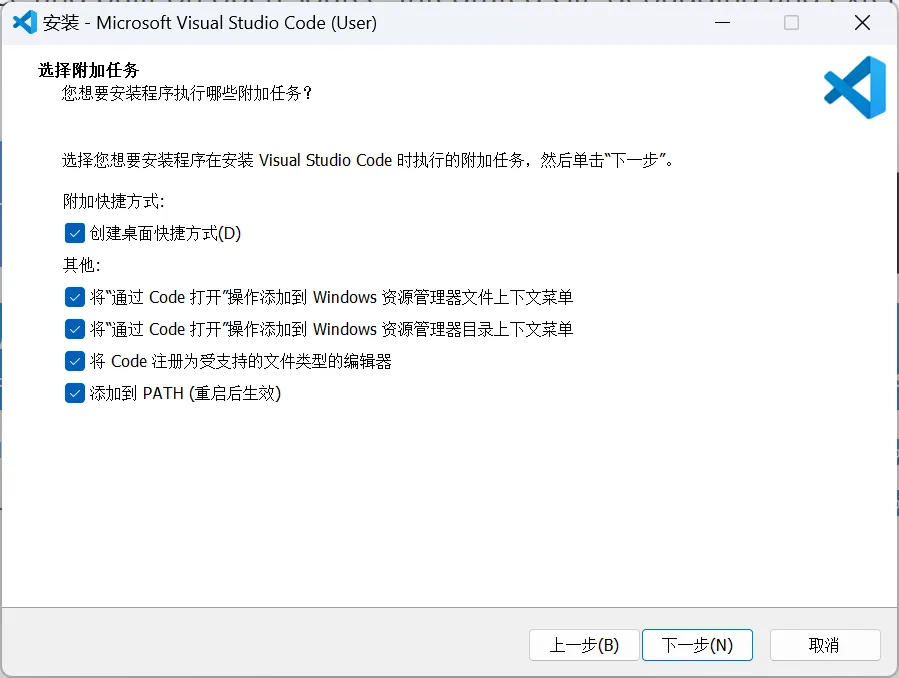
首先进入VSCode的下载页面:https://code.visualstudio.com/Download 根据不同的系统选择对应的版本进行下载安装,需要注意的是安装过程的这个界面需要把这几个全勾上,其中其他里面的前两个的作用是:你可以在一个文件夹中单击右键,选择用VSCode打开这个文件夹。然后就是要把最后一个勾上。
安装完成之后,我们打开软件会发现界面都是英文的,我们可以安装一个中文插件进行汉化。按Ctrl+Shift+X打开拓展页面,就在左边从上往下数第四个,搜索Chinese,安装简体中文插件,安装完成后,右下角提示我们要重启软件使插件生效,重启后软件就变成中文的了。
配置前的准备
虽然VSCode提供了数量庞大的插件,我们可以安装各种各样的插件来实现我们的要求,但是到后面,我们的软件会充斥着大量的插件,如果管理不当,这些插件还有可能会互相影响,导致一些奇奇怪怪的bug。而我们平常学习或者是做项目的时候,一般只会用到一种或者几种编程语言和工具,那我们能不能把不同工作场景所需的插件单独拿出来分类,比如说写C语言项目的时候只用了C语言相关的插件,写Python的时候只用到Python相关的插件,这样就不会影响了。
巧的是VSCode提供了这个功能,它的名字叫做配置文件,点击左下角的齿轮图标,然后就可以看到配置文件了,刚开始我们就只有一个默认配置文件,我们可以新建配置文件,然后我们就可以获得一个全新的配置环境了,我们命名为C/C++,然后可以发现刚刚安装的中文插件不见了,这是因为不同的配置文件是独立的,我们可以基于此来配置不同的环境。
我们还可以把一些常用的插件设置成所有配置文件,比如说刚刚的中文插件,这样就不用重复安装了
浅谈环境变量
环境变量是一种变量,跟编程语言里面的变量是类似的。假设一下这个场景,你的电脑桌面上有一个名为hello.exe的可执行文件,路径为"C:\Users\admim\Desktop\hello.exe",这时候你在桌面打开命令行,输入hello.exe,这时候终端就会开始运行这个程序了。但是如果hello.exe在桌面的一个名为test的文件夹内,路径为"C:\Users\admim\Desktop\test\hello.exe",这个时候你在输入hello.exe时,终端就会报错显示:无法将“hello.exe”项识别为 cmdlet、函数、脚本文件或可运行程序的名称。请检查名称的拼写,如果包括路径,请确保路径正确,然后再试一次。
这是由于终端会现在当前目录下寻找目标程序,就刚刚的例子来说,它会先在桌面找有没有一个叫hello.exe的程序,如果没有找到,那么它会继续去系统环境变量中去找,你会发现环境变量中几乎都是一些路径什么的,它就会去这些路径里一个一个找,找到了就执行。因此如果你在环境变量中添加一个路径"C:\Users\admim\Desktop\test\",这个时候不管你在哪个路径下打开终端,输入hello都可以运行。
环境变量可以类似于编程语言中的全局变量,所有函数都可以访问到。
你可以通过“开始菜单->搜索‘编辑系统环境变量’”查看环境变量
安装编译调试工具
我们编写的代码计算机是看不懂的,必须使用编译工具编译链接成可执行文件,计算机才能运行出结果,而VSCode本身是一个编辑器,没有自带编译工具,所以这就需要我们手动安装了。
常见的编译工具链有:
MinGW-w64:它是一个GNU工具链(GCC)的Windows发行版,提供GCC编译器,可以在Windows上编写、编译和链接C, C++, Fortran程序。
MSYS2:它是一个 基于Cygwin和MinGW-w64的类Unix环境和软件发行版。其内部集成了MinGW-w64工具链(通常有多个版本,例如 mingw-w64-x86_64-gcc),因此也可以在 MSYS2 环境中用MinGW-w64编译原生的Windows程序。但它同时也可以编译MSYS2自己的类Unix程序。
这里我们选择安装MSYS2。进入下载地址,选择下载最新版本。如果是Windows系统的话,请下载带有类似信息的版本:msys2-x86_64-20251213.exe
安装完成后,在开始菜单打开MSYS2 UCRT64命令行,请确保你能看到UCRT64字样,代表你在正确的环境中。然后输入以下命令来更新Pacman包管理器:
pacman -Syu然后输入以下命令安装GCC、G++、GDB以及mingw32-make:
pacman -S mingw-w64-ucrt-x86_64-gcc mingw-w64-ucrt-x86_64-gdb mingw-w64-ucrt-x86_64-make安装完成后,你可以通过运行以下命令来验证 gcc、g++、gdb 以及 mingw32-make 是否已正确安装并且可以在 UCRT64 终端中使用:
gcc --version
g++ --version
gdb --version
mingw32-make --version
你应该会看到每个工具的版本信息:
gcc.exe (Rev8, Built by MSYS2 project) 15.2.0
Copyright (C) 2025 Free Software Foundation, Inc.
This is free software; see the source for copying conditions.  There is NO
warranty; not even for MERCHANTABILITY or FITNESS FOR A PARTICULAR PURPOSE.

g++.exe (Rev8, Built by MSYS2 project) 15.2.0
Copyright (C) 2025 Free Software Foundation, Inc.
This is free software; see the source for copying conditions.  There is NO
warranty; not even for MERCHANTABILITY or FITNESS FOR A PARTICULAR PURPOSE.

GNU gdb (GDB) 16.3
Copyright (C) 2024 Free Software Foundation, Inc.
License GPLv3+: GNU GPL version 3 or later <http://gnu.org/licenses/gpl.html>
This is free software: you are free to change and redistribute it.
There is NO WARRANTY, to the extent permitted by law.

GNU Make 4.4.1
Built for x86_64-w64-mingw32
Copyright (C) 1988-2023 Free Software Foundation, Inc.
License GPLv3+: GNU GPL version 3 or later <https://gnu.org/licenses/gpl.html>
This is free software: you are free to change and redistribute it.
There is NO WARRANTY, to the extent permitted by law.最后将D:\msys64\ucrt64\bin\这个路径添加到系统环境变量中,这样后面VSCode就可以找到了。
利用CMake编译调试C、C++文件
C/C++ 项目通常包含大量的源文件(.c, .cpp)、头文件(.h, .hpp)以及可能需要链接的第三方库。手动编写编译命令(如 g++ main.cpp foo.cpp -o my_app -I/path/to/headers -L/path/to/libs -lmylib)会非常繁琐且容易出错。CMake 通过编写简洁的 CMakeLists.txt 文件,自动生成适合你当前开发环境的构建脚本,从而自动化了源代码的编译、链接等步骤。
安装CMake
首先需要去CMake官网下载安装CMake,可以直接下载压缩包,你应该可以看到一个名为cmake-4.2.0-rc1-windows-x86_64.zip的压缩包,下载之后把它解压缩放在一个路径下面就可以了。打开文件夹你会发现有一个bin的目录,假设为D:\CMake\bin\,将这个路径添加到系统环境变量中。然后打开命令行,输入:
cmake --version查看版本信息,若能正确输出则说明成功安装。
CMakeLists.txt文件
CMakeLists.txt文件在CMake项目中扮演着核心角色,它是构建系统(build system)的“蓝图”或“指令集”。简单来说,它告诉CMake如何生成(generate)和组织(organize)构建工程文件,以便后续通过实际的编译器(如GCC/Clang/MSVC)来编译源代码。这对我们编译多文件C/C++程序非常友好。
VSCode配置
首先安装插件C/C++和C/C++ Extension Pack,一般来说,安装完C/C++ Extension Pack这个插件,会顺带自动安装一些别的插件,比如说C/C++ Themes、CMake Tools,我们还需要安装CMake这个插件,然后就可以了。
如果你的VSCode搜索不到编译器,则可以进行以下设置:
在VSCode中按Ctrl + ,打开设置;搜索cmake.configureSettings;点击在 settings.json 中编辑" (Edit in settings.json);将以下内容添加到大括号内(注意修改为你实际的路径)
{
    "cmake.configureSettings": {
        "CMAKE_CXX_COMPILER": "D:/msys64/ucrt64/bin/g++.exe",
        "CMAKE_C_COMPILER": "D:/msys64/ucrt64/bin/gcc.exe"
    },
    "cmake.generator": "MinGW Makefiles"
}最后按Ctrl + Shift + P,输入CMake: Delete Cache and Reconfigure,重新配置。
编译调试单文件
新建一个空文件夹test并用VSCode打开,在根目录新建测试文件main.cpp以及CMakeLists.txt,内容如下:
#include <iostream>

int main() {
    std::cout << "Hello, CMake in VS Code!" << std::endl;
    return 0;
}# 1. 指定 CMake 的最低版本要求
cmake_minimum_required(VERSION 3.10)
# 2. 定义项目名称
project(HelloWorld)
# 3. 生成可执行文件:第一个参数是生成的文件名,第二个是源文件
add_executable(hello_cmake main.cpp)保存之后,在VSCode底部可以看到一个齿轮(生成)按钮,我们可以点击这个按钮自动构建编译,它会在根目录自动生成一个build文件夹,最后会在里面生成一个可执行文件hello_cmake.exe,我们执行这个文件就可以了。
我们也可以手动输入命令编译:
mkdir build
cd build
cmake ..
cmake --build .如果执行cmake ..时报错如下:
-- Building for: NMake Makefiles
CMake Error at CMakeLists.txt:5 (project):
  Running
   'nmake' '-?'
  failed with:
   no such file or directory

CMake Error: CMAKE_C_COMPILER not set, after EnableLanguage
CMake Error: CMAKE_CXX_COMPILER not set, after EnableLanguage
-- Configuring incomplete, errors occurred!
解决方法:在系统或用户环境变量处新建变量,变量名:CMAKE_GENERATOR;变量值:MinGW Makefiles。然后重启VSCode,就可以用上述命令进行构建了。
调试该文件可以按F5,然后选择g++.exe的路径,就可以了。
编译调试多文件
假设你的项目如下:
test/
├── .vscode
│   └── launch.json     // 调试用,建议自己新建并复制下面的代码
├── inc/                // 头文件
│   └── adder.h
├── src/                // 源文件
│   ├── adder.cpp
│   └── main.cpp
└── CMakeLists.txt      // 构建文件
各文件内容如下:
#pragma once  // 防止头文件重复包含

int add(int a, int b);#include "adder.h"
int add(int a, int b) {
return a + b;
}#include <iostream>
#include "adder.h"
int main() {
int x = 5, y = 10;
int result = add(x, y);
std::cout << "The sum is: " << result << std::endl;
return 0;
}cmake_minimum_required(VERSION 3.10)
project(MultiFileProject)
# 1. 告诉 CMake 头文件在哪里(这样 main.cpp 才能找到 adder.h)
include_directories(inc)
# 2. 收集所有源文件到一个变量中
# 虽然可以直接写在 add_executable 里,但文件多了建议用变量
set(SOURCES
src/main.cpp
src/adder.cpp
)
# 3. 生成可执行文件
add_executable(my_app ${SOURCES})想要调试的话,直接在根目录新建一个.vscode文件夹,然后在文件夹内新建一个文件launch.json文件,并输入以下内容:
{
    "version": "0.2.0",
    "configurations": [
        {
            "name": "g++.exe - 生成和调试活动文件",
            "type": "cppdbg",
            "request": "launch",
            "program": "${command:cmake.launchTargetPath}",
            "args": [],
            "stopAtEntry": false,
            "cwd": "${fileDirname}",
            "environment": [],
            "externalConsole": false,
            "MIMode": "gdb",
            "miDebuggerPath": "D:\\msys64\\ucrt64\\bin\\gdb.exe",
            "setupCommands": [
                {
                    "description": "为 gdb 启用整齐打印",
                    "text": "-enable-pretty-printing",
                    "ignoreFailures": true
                }
            ]
        }
    ]
}
保存后重新启动VSCode,就可以按F5启动调试了。
结语
在Windows系统中利用VSCode编译调试C/C++代码确实很麻烦,尤其是对于小白来说,网上很多教程还是教你用seetings.json、task.json以及launch.json文件来配置,都是胡乱复制一通,也不知道复制过来的代码有什么问题,很多时候复制过来也不能用,找遍方法也不行,最后环境还被搞得乱七八糟,非常劝退。我这个教程直接利用CMake来配置环境,比较方便,其实最好的方法是在Linux中编写C/C++代码比较好,可以在Windows中安装一个WSL2,就可以在Windows系统中直接启动Linux环境,后续可能会补充这一部分。